Jenkins (2) - Freestyle Job과 Credentials로 첫 빌드 만들기
1. 개요
Jenkins를 설치한 뒤에는 무엇을 언제 실행할지 Job으로 정의한다. 가장 단순한 Freestyle Job은 화면에서 소스 저장소, 실행 명령, 실행 뒤 동작을 설정할 수 있어 Jenkins의 기본 흐름을 익히기에 좋다.
이 글에서는 Freestyle Job의 구성 요소를 살펴보고, 민감한 값을 코드에 넣지 않는 Credentials 원칙과 Gradle 프로젝트의 첫 빌드를 만든다.
2. Freestyle Job의 구성 요소
대시보드에서 New Item → Freestyle project를 선택해 Job을 만든다. Job은 아래 세 요소를 중심으로 구성한다.
| 항목 | 역할 | 예시 |
|---|---|---|
| Build Trigger | Job을 시작하는 조건 | 수동 실행, Webhook, 일정 |
| Source Code Management | 빌드할 코드를 가져오는 설정 | Git 저장소와 브랜치 |
| Build Steps | 실제로 실행할 명령 | ./gradlew test |
| Post-build Actions | 실행 뒤 처리할 작업 | 결과 메일, 다른 Job 시작 |
Build를 실행할 때마다 Jenkins는 고유한 빌드 번호와 콘솔 로그를 남긴다. 오래된 로그와 결과물이 무한히 쌓이지 않도록 Discard old builds에서 보관 일수나 개수를 정하는 편이 좋다.
3. Credentials에 비밀값을 저장한다
비공개 Git 저장소, Docker Hub, 배포 서버에는 인증이 필요하다. 토큰과 비밀번호를 Jenkinsfile, 셸 스크립트, Job 설정의 명령 칸에 직접 쓰면 로그나 저장소를 통해 유출될 수 있다.
Manage Jenkins → Credentials에서 용도에 맞는 자격 증명을 추가한다.

| 종류 | 적합한 값 | 예시 |
|---|---|---|
| Secret text | 토큰 한 개 | GitHub PAT, SonarQube 토큰 |
| Username with password | 계정과 비밀번호 또는 액세스 토큰 | Docker Hub 로그인 |
| SSH Username with private key | SSH 사용자와 개인 키 | 배포 서버 접속 |
| Secret file | 파일 형태의 비밀값 | 서비스 계정 키 파일 |
자격 증명에는 알아보기 쉬운 ID를 정한다. 예를 들어 dockerhub-push, deploy-server-key처럼 용도를 드러내면 Pipeline에서 선택하기 쉽다. Global 범위는 여러 Job이 쓸 수 있으므로 꼭 필요한 사용자와 Job만 접근하도록 권한을 제한한다. Jenkins는 Pipeline에서 값 자체가 아니라 credential ID로 참조하도록 권장한다. 자세한 유형과 범위는 Jenkins Credentials 문서를 참고한다.
4. Gradle 프로젝트를 빌드한다
예제로 공개 Git 저장소를 사용한다면 Source Code Management → Git에서 저장소 URL과 main 브랜치를 지정한다. 비공개 저장소라면 앞에서 저장한 Git 자격 증명을 Credentials 드롭다운에서 선택한다.
Build Steps → Execute shell을 추가하고 다음 명령을 입력한다.
chmod +x gradlew
./gradlew clean test --no-daemon
첫 줄은 실행 권한 정보가 없는 환경에서 내려받은 Gradle Wrapper를 실행 가능하게 한다. 두 번째 줄은 이전 산출물을 정리한 뒤 테스트까지 실행한다. 패키지 파일도 만들고 싶다면 테스트가 통과한 뒤 ./gradlew bootJar --no-daemon 또는 프로젝트에 맞는 패키징 명령을 추가한다.
Build Now를 눌러 실행하고, 왼쪽 빌드 번호를 선택한 뒤 Console Output을 연다. 테스트가 실패하면 Gradle은 실패한 테스트 이름과 위치를 출력하고, Jenkins는 해당 Build를 실패로 표시한다.
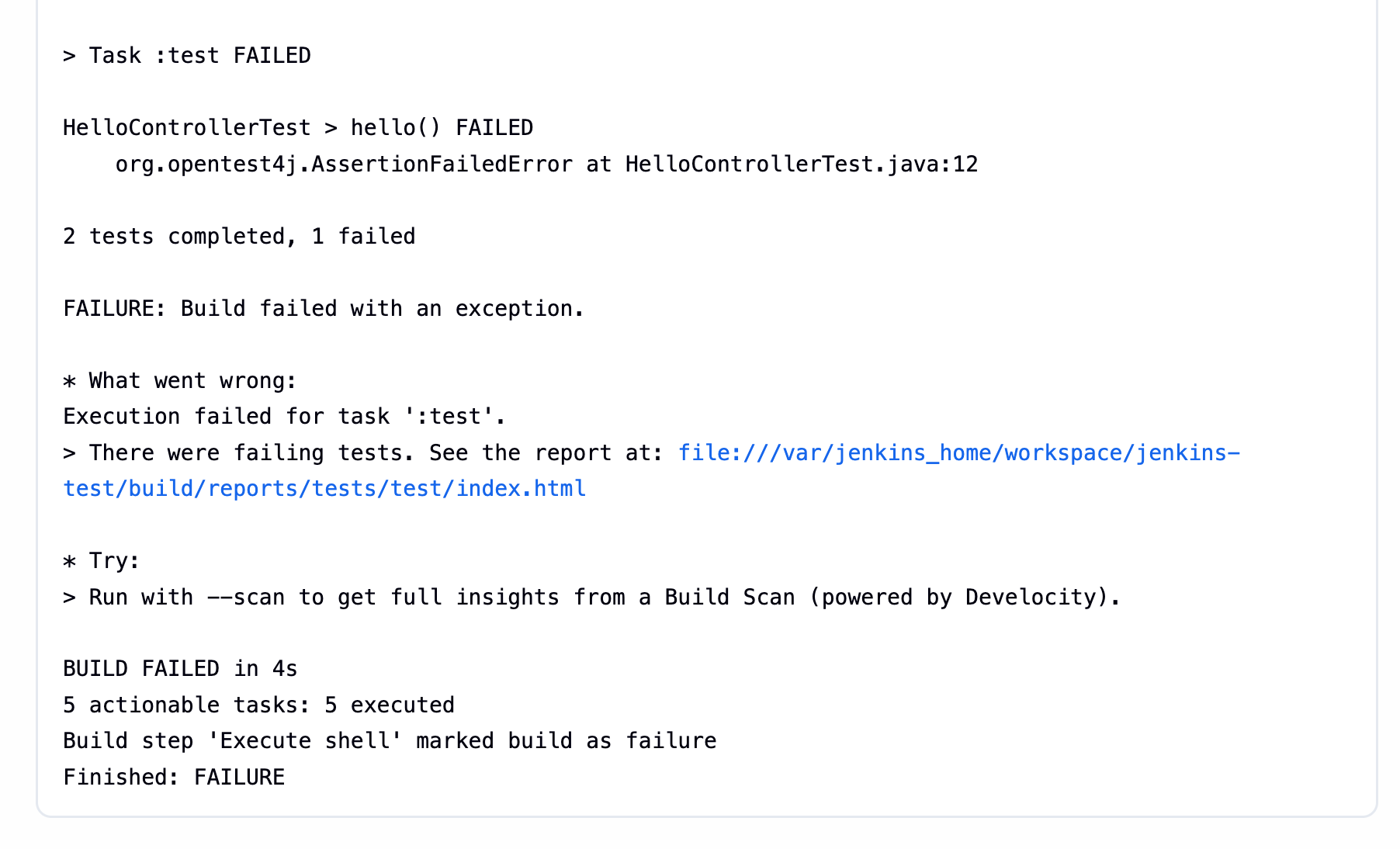
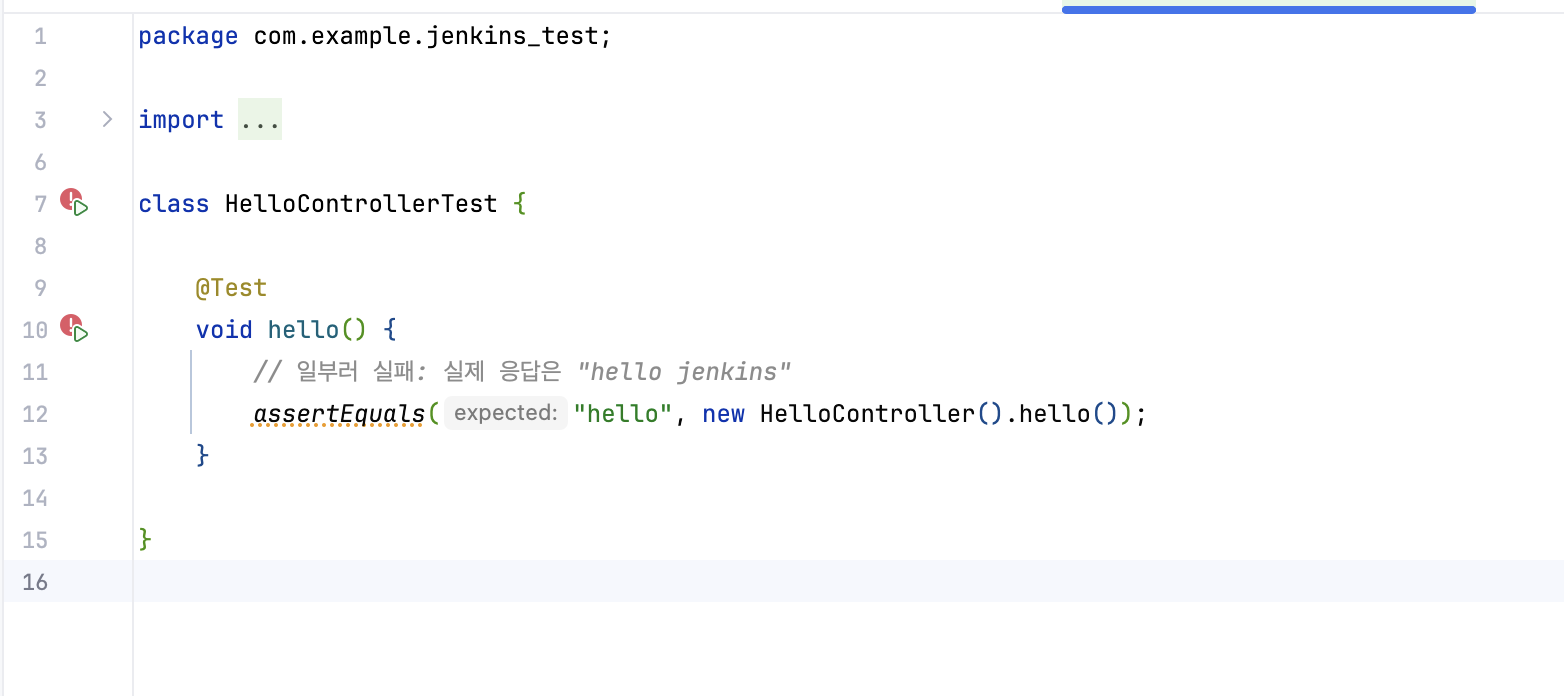
예를 들어 아래 테스트는 실제 응답인 hello jenkins 대신 hello를 기대하도록 작성되어 있으므로 실패한다. 콘솔의 HelloControllerTest.java:12처럼 표시된 위치를 확인하면 원인을 빠르게 찾을 수 있다.
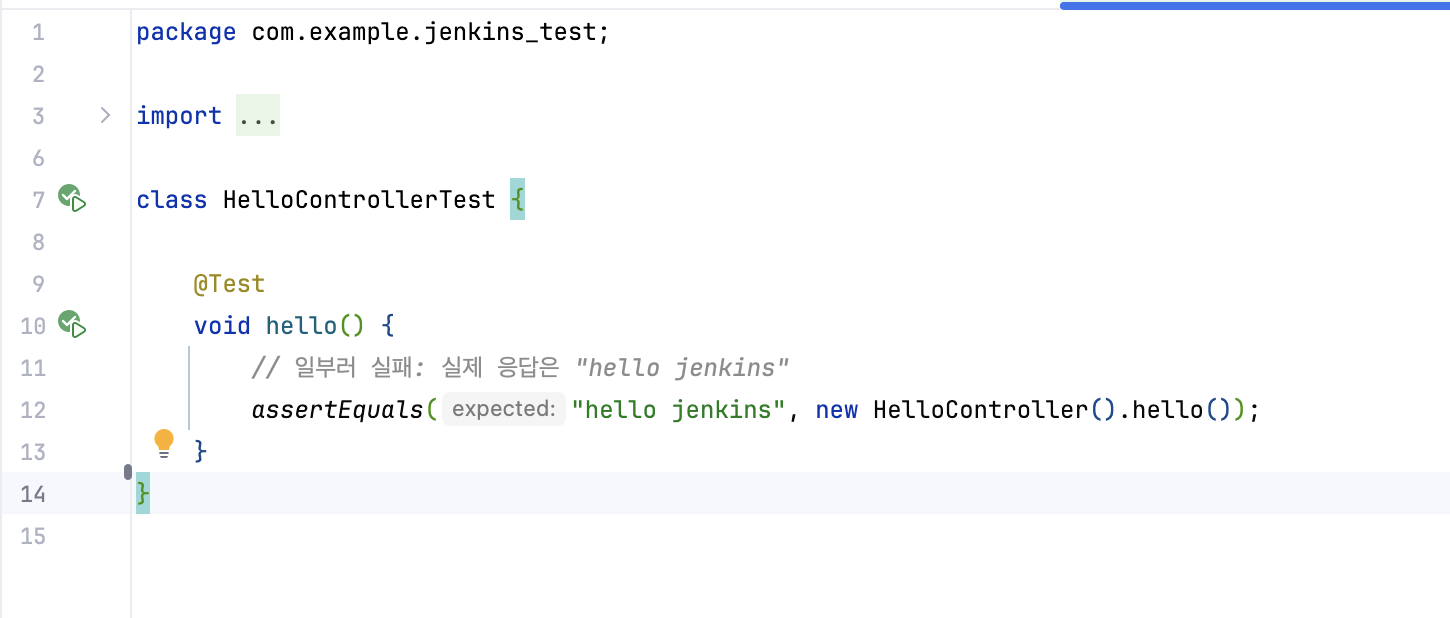
기대값을 실제 요구 사항에 맞게 수정하고 저장소에 반영한다.
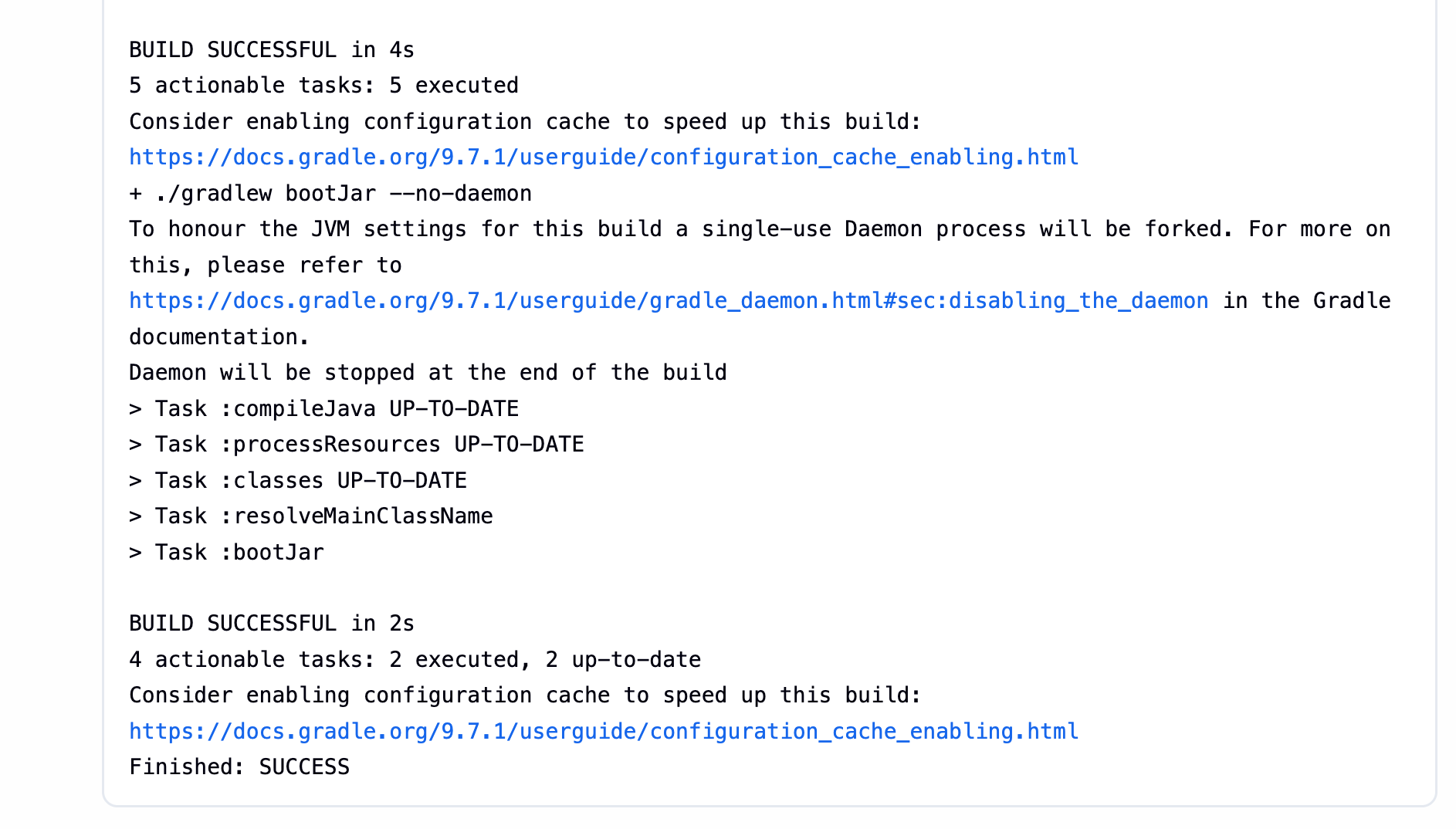
다시 Build를 실행해 BUILD SUCCESSFUL과 Jenkins의 Finished: SUCCESS를 확인한다. 이처럼 Jenkins는 코드를 가져와 빌드뿐 아니라 테스트 실패 여부까지 일관된 로그로 남긴다.
5. 작업 공간과 동시 실행을 관리한다
Jenkins는 Job마다 workspace를 만들어 소스 코드와 빌드 산출물을 둔다. 이전 실행의 파일이 다음 실행에 영향을 주면 Delete workspace before build starts 같은 정리 옵션을 사용하거나 Build Step 첫 줄에서 프로젝트의 정리 명령을 실행한다.
같은 Job의 두 Build가 같은 파일이나 배포 대상을 건드린다면 Do not allow concurrent builds를 활성화한다. 반대로 서로 독립적인 테스트만 수행하고 실행 환경이 충분하다면 동시 실행을 검토할 수 있다. 중요한 것은 빠른 실행보다 결과가 섞이지 않는 것이다.
Freestyle Job은 간단한 명령을 익히기에 좋지만, 화면 설정은 코드 리뷰와 변경 이력 관리가 어렵다. 여러 단계를 지속적으로 관리하는 작업은 Pipeline과 Jenkinsfile로 옮기는 편이 낫다.
6. 정리
Freestyle Job은 트리거, 소스 코드, Build Step, 실행 후 작업을 화면에서 조합해 자동화를 시작하는 방식이다. Build마다 로그가 남으므로 실패 지점을 빠르게 확인할 수 있다.
토큰, 비밀번호, 개인 키는 명령이나 저장소에 기록하지 않고 Credentials에 보관한다. Job에서는 자격 증명 값이 아닌 ID를 선택해 연결하는 것이 기본 원칙이다.