Jenkins (5) - Docker 이미지 빌드와 로컬 배포하기
1. 개요
앞선 글에서는 Jenkins Pipeline으로 Spring Boot 프로젝트를 테스트했다. 이번에는 테스트를 통과한 JAR를 Docker 이미지로 만들고, 기존 컨테이너를 새 이미지로 교체해 로컬에서 실행한다.
이 글의 Jenkins는 Docker Desktop에서 컨테이너로 실행 중인 로컬 학습 환경을 기준으로 한다. GitHub Webhook을 받을 수 없으므로 Jenkins가 1분마다 저장소 변경을 확인하고, 변경이 있으면 테스트·빌드·배포·상태 확인을 차례로 수행한다.
Git 변경 → Poll SCM → 테스트 → JAR 생성 → Docker 이미지 빌드 → 컨테이너 교체 → Health Check2. 배포 환경과 Dockerfile을 준비한다
이 예제에서 Jenkins Job은 Docker 명령과 curl을 실행할 수 있어야 한다. Jenkins를 Docker 컨테이너로 실행했다면 Jenkins 컨테이너 안에 Docker CLI와 curl이 있어야 하며, Docker 데몬에 접근할 수 있도록 별도 구성이 필요하다.
Docker 소켓을 Jenkins 컨테이너에 연결하면 Jenkins Job이 호스트 Docker를 제어할 수 있다. 이는 로컬 학습에는 편리하지만 권한 범위가 매우 넓으므로, 운영 환경에서는 Docker 권한을 가진 전용 Agent를 분리하는 편이 안전하다.
프로젝트 루트에 Dockerfile을 만든다. JAR는 Pipeline의 Build Stage에서 미리 만들므로, Dockerfile은 실행에 필요한 JRE와 JAR만 담는다.
FROM eclipse-temurin:21-jre

WORKDIR /app
COPY build/libs/jenkins_test-0.0.1-SNAPSHOT.jar app.jar

EXPOSE 8080
ENTRYPOINT ["java", "-jar", "app.jar"]jenkins_test-0.0.1-SNAPSHOT.jar는 실제 bootJar 결과 파일명과 같아야 한다. 프로젝트 버전이나 archivesBaseName을 바꾸었다면 이 경로도 함께 수정한다. 환경마다 달라지는 비밀번호나 API 키는 이미지에 복사하지 말고 환경 변수 또는 Secret으로 주입한다.
3. Jenkinsfile로 테스트·빌드·배포 흐름을 정의한다
프로젝트 루트의 Jenkinsfile에 다음 Pipeline을 작성한다. Pipeline Job은 Pipeline script from SCM 방식으로 이 파일을 읽도록 설정한다.
pipeline {
    // 실행 가능한 Jenkins Agent에서 Pipeline 전체를 실행한다.
    agent any

    options {
        // 이전 Build가 끝나기 전에는 같은 Job의 새 Build를 시작하지 않는다.
        disableConcurrentBuilds()
        // Build 로그와 실행 기록은 최근 10개만 보관한다.
        buildDiscarder(logRotator(numToKeepStr: '10'))
    }

    // 로컬 Jenkins라 GitHub Webhook을 받을 수 없으므로 1분마다 저장소 변경을 확인한다.
    triggers {
        pollSCM('* * * * *')
    }

    environment {
        // Docker 이미지 이름이다.
        IMAGE = 'jenkins-test'
        // 실행할 Docker 컨테이너 이름이다.
        CONTAINER = 'jenkins-test-app'
        // 호스트에서 애플리케이션에 접근할 포트다.
        APP_PORT = '8081'
    }

    stages {
        stage('Test') {
            steps {
                // Git에서 받은 Gradle Wrapper에 실행 권한을 부여한다.
                sh 'chmod +x gradlew'
                // 이전 산출물을 지우고 단위 테스트를 실행한다.
                sh './gradlew clean test --no-daemon'
            }
            post {
                always {
                    // 테스트 성공 여부와 관계없이 JUnit XML 결과를 Jenkins에 등록한다.
                    junit 'build/test-results/test/*.xml'
                }
            }
        }

        stage('Build') {
            steps {
                // Dockerfile이 복사할 실행 가능한 Spring Boot JAR를 생성한다.
                sh './gradlew bootJar --no-daemon'
            }
        }

        stage('Docker Build') {
            steps {
                // 이번 Build 번호와 latest 태그를 가진 Docker 이미지를 만든다.
                sh 'docker build -t $IMAGE:$BUILD_NUMBER -t $IMAGE:latest .'
            }
        }

        stage('Deploy') {
            steps {
                // 같은 이름의 이전 컨테이너를 제거한다. 없으면 오류를 무시한다.
                sh 'docker rm -f $CONTAINER || true'
                // 호스트 8081 포트와 컨테이너 8080 포트를 연결해 새 이미지를 실행한다.
                sh 'docker run -d --name $CONTAINER -p $APP_PORT:8080 $IMAGE:$BUILD_NUMBER'
            }
        }

        stage('Health Check') {
            steps {
                // Jenkins 컨테이너에서 호스트로 나가는 주소는 host.docker.internal이다.
                retry(10) {
                    // 애플리케이션이 시작될 시간을 주고 최대 10번 재시도한다.
                    sleep 3
                    // 2xx 응답이 아니거나 연결에 실패하면 이 시도를 실패로 처리한다.
                    sh 'curl -fs http://host.docker.internal:$APP_PORT/hello'
                }
            }
        }
    }
}
Declarative Pipeline은 첫 Agent를 할당할 때 저장소의 소스 코드를 기본으로 checkout한다. 만약 Job 설정에서 기본 checkout을 끄거나 동작이 달라졌다면 stage('Checkout') { steps { checkout scm } }을 Test Stage 앞에 추가한다.
4. Pipeline 옵션과 Stage의 역할을 이해한다
| 설정 또는 Stage | 하는 일 |
|---|---|
disableConcurrentBuilds() |
같은 Job의 두 Build가 동시에 컨테이너를 지우고 실행하지 않도록 막는다. |
buildDiscarder(...) |
최근 10개 Build만 남겨 로그와 작업 공간이 계속 쌓이는 것을 줄인다. |
pollSCM('* * * * *') |
매분 Git 저장소의 변경을 확인하고, 변경이 있을 때만 Build를 시작한다. |
| Test | Gradle 테스트를 실행하고, 성공·실패와 관계없이 JUnit XML 결과를 Jenkins에 올린다. |
| Build | bootJar로 Dockerfile이 복사할 실행 JAR를 생성한다. |
| Docker Build | Build 번호 태그와 latest 태그를 모두 붙여 이미지를 만든다. |
| Deploy | 기존 컨테이너를 제거한 뒤 이번 Build 번호의 이미지로 새 컨테이너를 실행한다. |
| Health Check | 새 컨테이너의 /hello 응답을 확인한다. |
pollSCM('* * * * *')는 매분 확인하므로 로컬 실습에는 편리하지만, 저장소 요청이 계속 발생한다. 외부에서 접근 가능한 Jenkins를 구성한 뒤에는 3편에서 다룬 GitHub Webhook으로 바꾸는 편이 효율적이다.
BUILD_NUMBER는 Jenkins Job의 실행 번호다. 이미지는 예를 들어 jenkins-test:12와 jenkins-test:latest 두 태그를 받는다. Deploy에서는 latest가 아니라 jenkins-test:12처럼 이번 Build의 태그를 사용하므로, 어떤 Build가 실행 중인지 추적할 수 있다.
5. 컨테이너 교체와 Health Check를 확인한다
Deploy Stage의 docker rm -f $CONTAINER || true는 같은 이름의 기존 컨테이너가 있으면 중지·삭제한다. 컨테이너가 아직 없는 첫 실행에서는 docker rm이 실패하지만, || true가 그 실패를 무시하므로 Pipeline은 계속 진행한다.
다음 docker run은 호스트의 8081 포트를 컨테이너의 8080 포트와 연결한다. 따라서 브라우저에서는 http://localhost:8081/hello으로 애플리케이션을 확인한다.
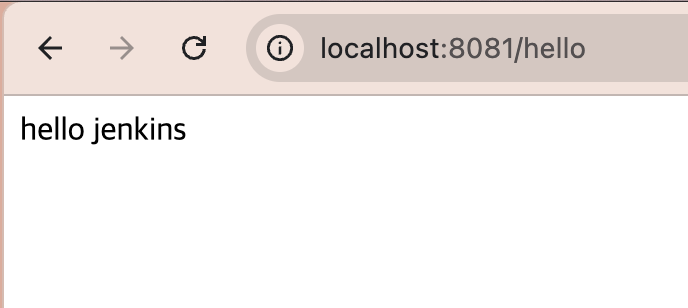
Health Check는 Jenkins 컨테이너 내부에서 실행된다. 이때 컨테이너 내부의 localhost는 Jenkins 컨테이너 자신이므로, Docker Desktop 환경에서는 호스트를 가리키는 host.docker.internal을 사용한다.
curl -fs http://host.docker.internal:8081/hello-f는 HTTP 오류 응답을 명령 실패로 처리하고, -s는 진행 출력을 숨긴다. 애플리케이션 시작에 시간이 걸릴 수 있으므로 retry(10)과 sleep 3으로 최대 약 30초 동안 재시도한다. 모두 실패하면 Health Check Stage가 실패해 배포 이상을 Jenkins에서 바로 확인할 수 있다.
Linux Docker 환경에는 host.docker.internal 이름이 자동으로 없을 수 있다. 이 글의 주소는 macOS·Windows Docker Desktop 기준이며, Linux에서는 Jenkins 컨테이너를 실행할 때 --add-host=host.docker.internal:host-gateway 같은 호스트 매핑을 추가하거나 네트워크 구성을 조정해야 한다.
6. 변경 사항이 자동 배포되는지 확인한다
/hello의 응답을 바꾸고 Git 저장소에 push한다. 최대 1분 안에 Poll SCM이 변경을 감지하면 새 Build가 시작된다. Test와 Health Check가 모두 성공하면 브라우저의 http://localhost:8081/hello에서 바뀐 응답을 확인할 수 있다.
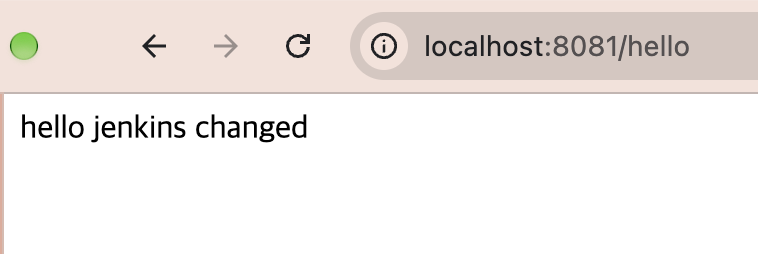
Build가 실패하면 Jenkins의 Stage View와 Console Output을 확인한다. 테스트 실패라면 Deploy Stage까지 도달하지 않으므로, 검증되지 않은 코드가 기존 컨테이너를 교체하지 않는다.
7. 정리
이 Pipeline은 저장소 변경을 감지해 테스트, JAR 생성, Docker 이미지 빌드, 기존 컨테이너 교체, HTTP 상태 확인을 순서대로 수행한다. disableConcurrentBuilds()와 Build 번호 태그를 사용하면 여러 실행이 같은 컨테이너를 뒤섞는 문제를 줄일 수 있다.
현재 구성은 한 대의 로컬 Docker 호스트에 배포하는 학습용 CD다. 실제 운영에서는 Webhook, 전용 Docker Agent, 별도 배포 서버 또는 컨테이너 오케스트레이터, 무중단 배포 전략을 추가로 고려해야 한다.